Une alarme dure rarement plus de quelques minutes, et l’app doit pouvoir s’utiliser sans qu’on ait rien lu au préalable. Cela dit, il est utile de le savoir à l’avance. Voici ce que fait chaque bouton – du côté où l’on appuie, et du côté où le téléphone sonne. Les images viennent de l’app.
Trois secondes, à chaque fois. Tous les boutons qui comptent peuvent être annulés. La première pression démarre un compte à rebours avec un anneau qui fait le tour du bouton, avec ce qui va se passer et le nombre de secondes restantes. Appuyez à nouveau avant que l’anneau ne soit complet, et rien ne se passe. C’est vrai pour « J’arrive », « Refuser », « Appeler », « Terminer l’alarme » et les cercles dans le transfert.
Celui qui appuie
Quand vous envoyez une alarme
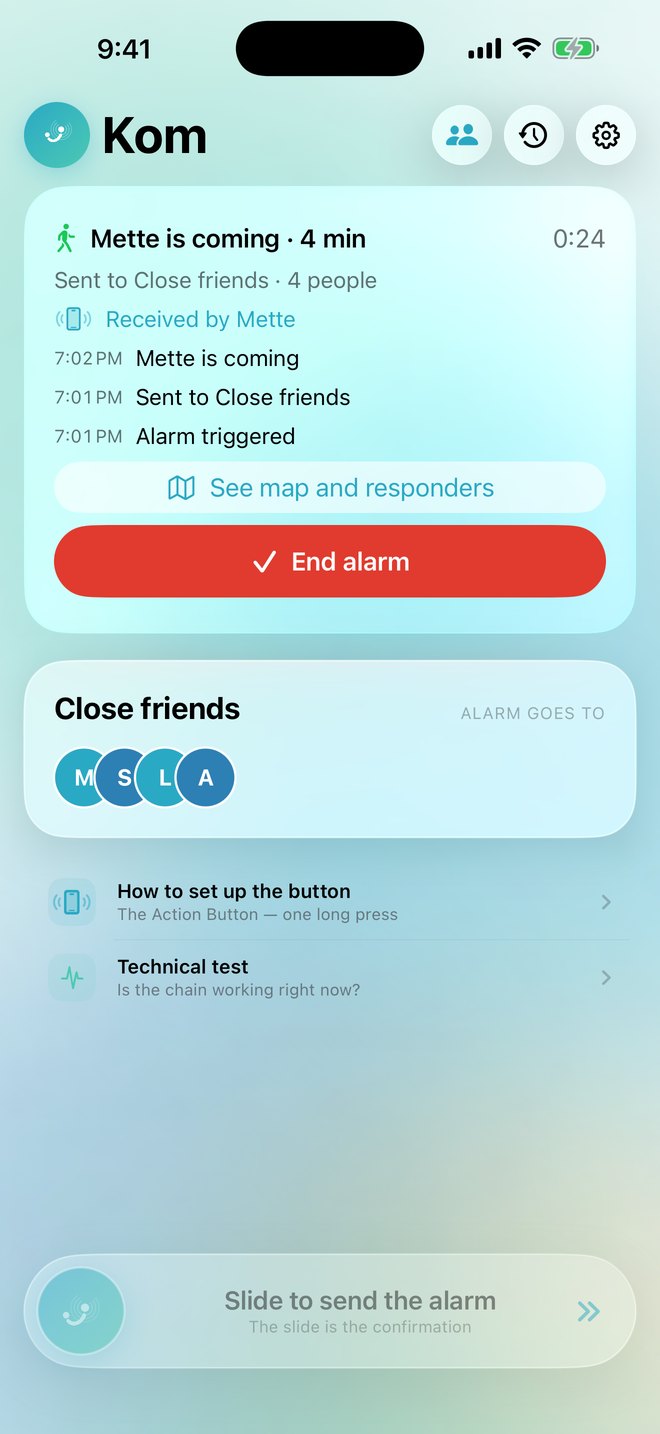
L’accueil montre toujours deux choses : qui reçoit l’alarme en ce moment, et le bouton. Pendant qu’une alarme est active, elle se place en haut avec la dernière chose qui s’est passée.
L’accueil de l’expéditeur, quelques minutes après le début d’une alarme. La ligne la plus récente est en haut – c’est celle qu’on cherche.
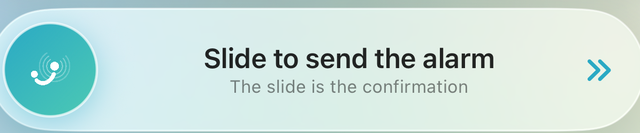
Glissez pour envoyer l’alarme
Il se trouve en bas de l’accueil et occupe toute la largeur. Vous poussez le curseur complètement vers la droite – le geste est la confirmation, pour que l’alarme ne se déclenche pas dans votre poche. Si vous lâchez en cours de route, le curseur revient, et rien ne s’est passé.
L’alarme est envoyée à l’instant où vous lâchez à droite. Si votre iPhone a un bouton Action, vous n’avez même pas besoin d’ouvrir l’app – une longue pression fait exactement la même chose.
Avec VoiceOver, c’est un double-tap ordinaire. Glisser n’est pas un geste que tout le monde peut faire, et alors l’app ne pourrait pas servir à ce pour quoi elle existe.
3 · Envoi de l’alarme en cours… Appuyez pour annuler
Le compte à rebours : « Envoi de l’alarme en cours… »
Juste après le geste, la barre devient rouge et compte 3 · 2 · 1. Une pression dessus annule l’alarme.
Le compte à rebours tourne sur le serveur, pas sur votre téléphone. Verrouillez l’écran, mettez le téléphone dans votre poche ou fermez l’app, et il continue quand même – l’alarme part malgré tout.
En attente de réponse…
L’alarme est partie. En dessous, la ligne indique à qui elle est allée et combien de personnes, et le chiffre à droite est le temps écoulé depuis que vous avez appuyé. À ce stade, personne n’a encore rien dit.
Reçue par …
Ce n’est pas une réponse d’une personne – c’est un accusé de réception d’un téléphone : le message y est arrivé. Bon à savoir, mais ce n’est pas la même chose que quelqu’un qui vient.
Mette arrive · 4 min
C’est la seule chose qui a le droit de vous déranger : une vibration dans votre poche et une ligne indiquant qui est en route, et le temps que cela prendra. Les minutes sont calculées sur son téléphone à partir d’où elle se trouve, et transmises avec le message.
Si vous avez activé le mode discret, le téléphone ne vibre pas. L’alarme est envoyée sans changement – le téléphone ne révèle simplement pas que vous avez appuyé.
Voir la carte et les intervenants
Ouvre la carte avec votre propre position et des points pour ceux qui sont en route vers vous. C’est le même écran que voient les destinataires. Vous pouvez la refermer – cela ne touche pas l’alarme.
Terminer l’alarme
Termine l’alarme pour tout le monde. Trois secondes de compte à rebours, et une pression de plus annule. Tous ceux qui ont reçu l’alarme sont prévenus qu’elle est terminée – y compris ceux déjà en route.
Si le téléphone ne peut pas joindre le serveur, l’app ne fait pas comme si elle était fermée. Elle affiche alors « L’alarme est toujours en cours », et continue d’essayer en arrière-plan.
Encore une longue pression sur le bouton Action
Si vous appuyez à nouveau pendant que l’alarme est active
Aucune nouvelle alarme ne démarre. Celle en cours monte d’un niveau – cela signifie « c’est plus urgent ». Le cercle suivant s’ajoute : l’astreinte, la direction, le reste de l’établissement, selon ce qui a été configuré.
Votre position est mise à jour en même temps, pour que les nouveaux sachent aussi où vous êtes maintenant.
Personne n’a encore répondu Appelez vous-même – appuyez sur un nom
Quand rien ne se passe : les numéros
Si une demi-minute s’est écoulée sans que personne n’ait dit « j’arrive » – ou si l’alarme n’a pas pu être envoyée du tout – l’app place les noms et les numéros en haut de l’accueil, dans des lignes assez grandes pour une main qui tremble. Une pression, et ça appelle.
La liste est enregistrée sur votre propre téléphone, pour qu’elle fonctionne même sans connexion au serveur.
Suis-moi jusque chez moi
Ce n’est pas une alarme, mais un accord avec vous-même : indiquez quand vous serez chez vous. Cinq minutes avant, le téléphone demande depuis l’écran verrouillé si tout va bien – vous pouvez répondre « Je vais bien » ou « Prolonger de 15 min » sans déverrouiller.
Si vous ne répondez pas, Kom envoie l’alarme tout seul avec votre dernière position connue, exactement aux mêmes personnes que si vous aviez maintenu le bouton enfoncé. Si vous activez « Suis-moi jusque chez moi », ils peuvent aussi suivre le trajet en cours de route.
Le Check-in et « Suis-moi jusque chez moi » font partie de Kom Plus.
Celui qui reçoit le message
Quand vous recevez une alarme
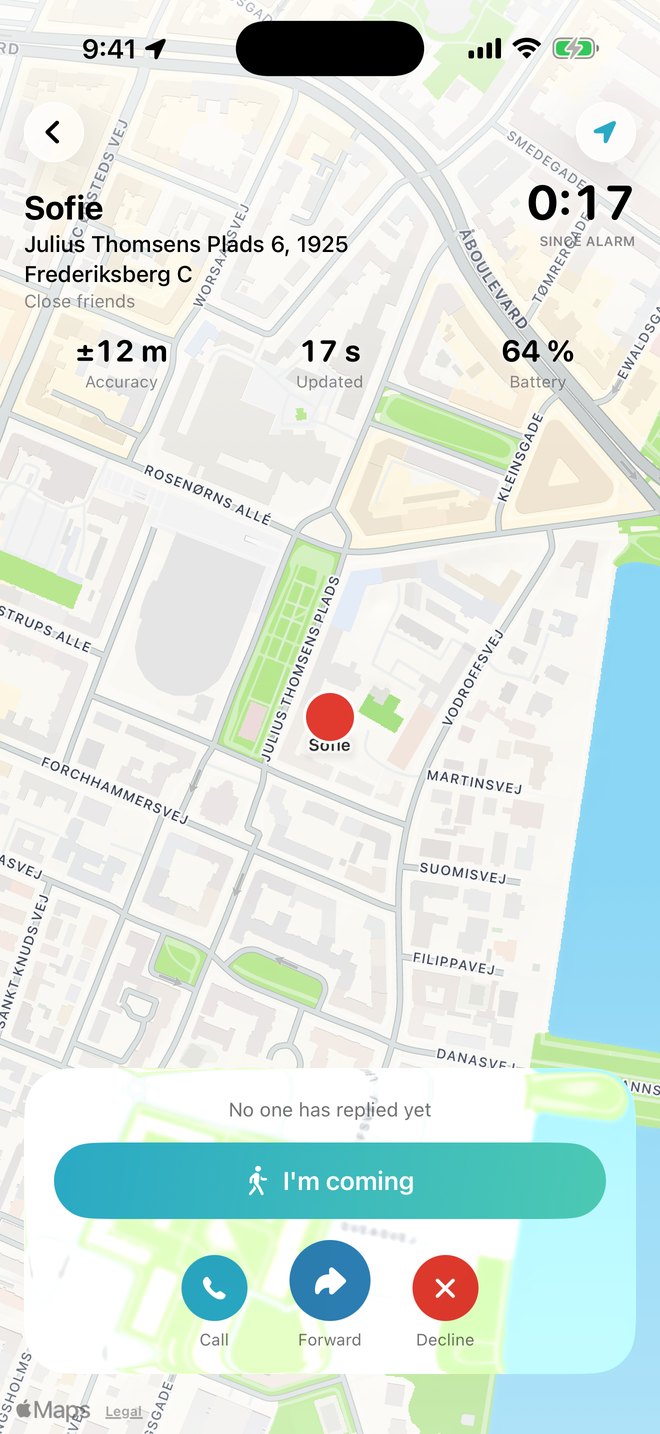
La carte occupe tout l’écran, et les boutons sont réunis sur une carte en bas. En haut : le nom, l’adresse et depuis combien de temps l’alarme est active.
L’écran du destinataire. Tout ce qui est grand, c’est la carte ; tout ce sur quoi il faut appuyer est à portée du pouce.
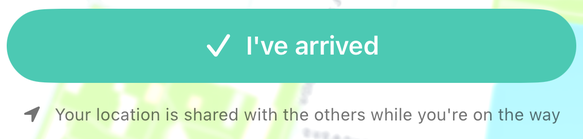
J’arrive
La pression la plus importante de toute l’app. Trois secondes de compte à rebours, et la réponse est envoyée. Le téléphone calcule en même temps le temps qu’il vous faudra pour arriver – à pied s’il y a moins de 2,5 km, sinon en voiture – et l’envoie avec la réponse. L’expéditeur voit « Mette arrive · 4 min ».
Dès que vous avez appuyé, votre position est partagée avec les participants de l’alarme, pour qu’ils puissent voir que vous approchez. Le partage s’arrête à l’instant où vous vous signalez arrivé(e), ou quand l’alarme se termine.
L’alarme apparaît aussi comme une bulle sur l’écran verrouillé avec « J’arrive » et « Refuser ». La réponse est envoyée depuis là immédiatement ; la carte s’ouvre ensuite.
Je suis sur place
Une fois que vous avez dit que vous arriviez, le grand bouton devient celui-ci. Il dit aux autres que vous êtes là – et votre position cesse d’être partagée. Ce n’est pas un bouton qui termine l’alarme.
Tout va bien
Apparaît une fois que vous vous êtes signalé(e) arrivé(e). Il termine l’alarme pour tout le monde – avec le message que tout s’est bien passé. Trois secondes pour annuler, comme partout ailleurs.
Assistance
Se trouve à côté de « Tout va bien ». Vous êtes sur place, et ça ne suffit pas. Une pression transfère l’alarme immédiatement au cercle suivant et dit à tous ceux sur l’alarme que vous demandez plus d’aide.
Ceux qui n’ont pas encore réagi – et ceux qui avaient refusé – reçoivent l’alarme à nouveau comme un nouveau message avec des boutons. Ceux déjà en route sont prévenus discrètement.
Appeler
Appelle l’expéditeur. Trois secondes de compte à rebours, puis l’appel s’ouvre. Le bouton est gris si l’expéditeur n’a pas renseigné de numéro de téléphone dans l’app – Kom n’invente pas de numéro.
Transférer
Ouvre une feuille avec les cercles configurés par l’expéditeur ou l’organisation – par exemple Astreinte, Direction, Maman. Le bouton lui-même ne fait rien d’autre qu’ouvrir la feuille ; rien n’a encore été transféré.
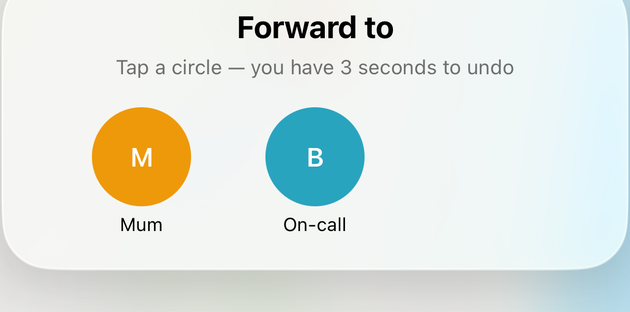
Les cercles dans la feuille
Appuyez sur un cercle – vous avez trois secondes pour annuler. Si le cercle pointe vers un groupe, tout le groupe reçoit l’alarme maintenant. S’il pointe vers un seul contact, cette personne s’y ajoute.
Tous ceux sur l’alarme apprennent à qui elle a été transférée. L’expéditrice n’en est pas dérangée ; elle n’est dérangée que par le fait que quelqu’un arrive.
Messages s’ouvre avec le texte et le lien prêts Vous appuyez sur Envoyer
Quand il n’y a pas d’app de l’autre côté
Si le cercle est un numéro de téléphone sans Kom, Messages s’ouvre sur votre propre téléphone avec le texte et le lien prêts. Vous appuyez sur Envoyer. Kom n’a pas de centre d’envoi de SMS – le SMS est le vôtre, et il est envoyé depuis votre numéro.
Celui qui reçoit le lien voit le nom, la position et l’adresse de l’expéditeur sur une carte dans son navigateur, et peut répondre « J’arrive » et appeler. Pas d’app, pas de compte, pas de connexion. Le lien est une clé à usage unique et ne fonctionne que pendant que l’alarme est active.
Le transfert vers des numéros sans l’app fait partie de Kom Plus.
Refuser
Dit aux autres que vous ne pouvez pas. Le bouton reste ensuite affiché comme « Refusé », et le grand bouton revient à « J’arrive » – on peut toujours changer d’avis et venir quand même.
Si tout le cercle refuse, l’alarme passe automatiquement au niveau suivant. Personne ne doit attendre une réponse qui ne vient pas.
Retour
Ferme l’écran d’alarme. L’alarme continue, et votre réponse reste valable – il n’y a ici aucun bouton qui coupe quelque chose par accident.
S’il y a plusieurs alarmes en cours en même temps, un bouton rouge à côté indique combien. Il ramène à la liste.
Suivre à nouveau
La carte suit l’expéditeur automatiquement. Dès que vous la déplacez du doigt pour regarder ailleurs, elle arrête de suivre – et ce bouton apparaît alors dans le coin pour la remettre en place.
Si l’alarme est la vôtre
Si vous ouvrez la carte d’une alarme que vous avez envoyée vous-même, il n’y a pas de boutons de réponse. Il y a alors « Terminer l’alarme » – et en dessous « Fermer la carte », qui referme simplement l’écran sans toucher à l’alarme.
Chiffres et repères
Ce qui n’est pas des boutons
Le reste de l’écran d’alarme, ce sont des informations. Elles sont là parce qu’il faut pouvoir juger la situation soi-même – pas parce qu’elles sont jolies.
Précision · Mis à jour · Batterie
±12 m, c’est la précision de la position. Si elle est pire que 30 mètres, un cercle rouge est tracé sur la carte, pour qu’on ne cherche pas au mauvais endroit – l’incertitude n’est pas cachée.
18 s, c’est l’âge de la position affichée. 64 % est la batterie de l’expéditrice, telle qu’elle était quand l’alarme est partie. Cela indique combien de temps elle pourra encore être vue.
Depuis l’alarme
Le temps écoulé depuis l’envoi de l’alarme. Il s’arrête quand l’alarme se termine ou est levée, et reste affiché sur la durée finale.
Les points sur la carte
Le point rouge qui pulse doucement, c’est l’expéditeur. Les points vert menthe avec des initiales sont ceux en route – avec leur temps à côté, s’ils en ont un. Un anneau rouge autour de l’expéditeur signifie que la position est incertaine, et l’anneau montre la taille de la zone.
EXERCICE et « demande plus d’aide »
Une alarme d’exercice est une vraie alarme en tout sauf le nom : même écran, mêmes boutons, même journal. Elle est simplement marquée EXERCICE en haut et comptée à part dans les statistiques. Au même endroit s’affiche si quelqu’un a appuyé sur Assistance.
Quand une réponse n’est pas arrivée
Si vous appuyez sur « J’arrive » et que le téléphone ne peut pas joindre le serveur, c’est indiqué juste à côté du bouton : la réponse n’est pas encore arrivée, on réessaie, appelez si c’est urgent. L’écran ne change d’état que lorsque le serveur a confirmé. Tout le reste serait un mensonge – envers vous, et envers celle qui attend.
Les boutons ne promettent pas plus qu’ils ne font : aucun bouton n’appelle les secours (iPhone ne le permet pas – c’est à une personne de le faire), aucun ne démarre un enregistrement, et aucun ne « détecte » une chute. Le son critique n’est utilisé que pour l’alarme elle-même, et seulement sur les téléphones dont le propriétaire a dit oui. Les confirmations, les rappels de garde et les exercices ne sonnent jamais.
La suite de l’histoire
Qui reçoit l’alarme, ce qui se passe si personne ne répond, et ce que ça coûte – tout est sur la page d’accueil.